Créer une leçon
Une leçon consiste en un parcours composé d'une série de pages. Pour chaque page, l'apprenant doit faire un choix ou répondre à une question qui le conduit à une autre page.
Exemple
L'exemple le plus représentatif des possibilités de cette activité est l'élaboration d'une étude de cas.
Le contenu est ponctué de questions et suivant la réponse que l'étudiant donnera, il sera redirigé vers l'une ou l'autre page et progressera à sa façon dans la ressource.
ProcédureExemple pas à pas⚓
Cliquez le bouton
Activer le mode éditionCliquez le bouton
+ Ajouter une activité ou une ressourceCochez
Leçondans la liste affichéeCliquez le bouton
Ajouteren bas de la liste, pour afficher le formulaire de paramètres de la leçonDans la section Généraux du formulaire, entrez le nom de la leçon
Enregistrer les paramètres en cliquant sur le bouton
Enregistrer et affichertout en bas de la page.La page qui s'affiche vous propose de commencer par ajouter des éléments :
- Soit une page de contenu :
- Entrez le titre de la page
- A l'aide de l'éditeur de texte composez le contenu de la page
AttentionPour une page de contenu, au moins un élément supplémentaire (contenu 1) est obligatoire⚓
Cet élément s'affichera sous la forme d'un bouton sous la page de contenu
ExempleExemple pour mettre en place un bouton
Suivant⚓- Saisissez le mot "Suivant" dans le champ
Contenu 1 > Description - Dans le champ
Aller, choisissez "Page suivante" (ou tout autre élément qui doit s'afficher après avoir cliqué le bouton en question)
- Cliquez enfin sur le bouton
Enregistrez la pagepour sauvegarder vos modifications.
- Soit une page de question :
En premier lieu, vous devez sélectionner le type de question que vous souhaitez ajouter :
Choix multiples, Composition, Correspondant (ou Appariement), Numérique, Réponse courte, Vrai/Faux
Exemple
Se sont les mêmes types de questions que dans l'activité Test, merci de vous reporter à cette section du guide pour plus d'information.
Cliquez sur le bouton
Ajouter une page questionEntrez le titre de la page ("question 1" par exemple)
Composez la question dans le champ
Contenu de la pageSaisissez les réponses dans les champs
Réponse 1, 2...Pour chaque réponse, vous pouvez rajouter des feedback spécifiques
Vous devez paramétrer le saut (le lien de redirection de chaque réponse) dans le champ
AllerVous devez aussi préciser le score de la réponse :1 = réponse correcte, 0 = réponse incorrecte
Cliquez enfin sur le bouton
Enregistrez la pagepour sauvegarder vos modifications
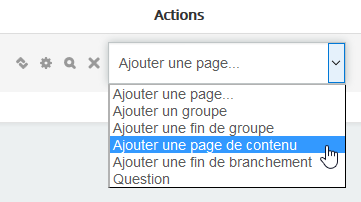
Continuer à ajouter des éléments en sélectionnant Ajouter une page de contenu ou Question dans la liste déroulante.
En cliquant sur les icônes, vous pouvez à tout moment
 déplacer,
  éditer,
  prévisualiser ou
  supprimer un élément.